

Vim 快捷键整理

게시일: 2016-01-08 14:13 1450자 8 min read

前端项目通过bridge获取客户端资源,客户端直接返回response对象Win11 光标变白消失解决方案(浏览器开启硬件加速后,在鼠标滑到文本处出现)Terminal里用option/alt + 鼠标点击,就可以让光标到指定位置Duff's Device为 UIControl 实现线程安全的 Block 事件扩展:原理与实践前端代码规范设计模式k8s前端项目利用nginx部署项目不停机Vue3+Vite+history模式+Nginx 部署二级路径iOS开发工具常用代码模板2——数据结构常用代码模板1——基础算法iOS:特殊符号大全HomeBrew 更新报错“fatal- Could not resolve HEAD to a revision”SwiftUI基本控件代码大全——1.欢迎进入软件构建的世界C++ STL简介LeetCode 70 爬楼梯(青蛙跳台阶)深入理解计算机系统(第二版) 家庭作业 第二章Swift Module 如何被全局引用LeetCode 398 随机数索引Vue 的一些指令和缩写LeetCode 486 Predict the Winner(预测赢家)浅谈iOS中的weakCocoaPods组件化——OC/Swift动静态库混用OpenGL 术语当对象接收到不能处理的消息时调用的方法命令行通过ffmpeg剪切视频iOS:如何在UITableView调用reloadData刷新结束后再同步执行后续操作统计iOS工程代码行数CMake 入门及常用变量指令手册LeetCode 6 ZigZag Conversion(Z字转换)LeetCode 106 Construct Binary Tree from Inorder and Postorder Traversal(由中序和后序遍历建立二叉树)LeetCode 5 Longest Palindromic Substring(最长回文字串)LeetCode 8 String to Integer (atoi)Objective-C Type EncodingsObjective-C:为什么分类中不能直接添加属性MeshLab数据结构与算法解析习题2.23数据结构与算法解析习题2.19数据结构与算法解析习题2.16数据结构与算法解析习题2.14数据结构与算法解析习题2.13数据结构与算法解析习题2.12数据结构与算法解析习题2.11:二分查找数据结构与算法解析习题2.10:霍纳法则(Horner's rule)数据结构与算法解析习题2.7数据结构与算法解析习题1.3数据结构与算法解析习题1.2数据结构与算法解析习题1.1centos7 mysql数据库安装和配置Fishhook-源码分析解决Mac下 Cornerstone 无法查看SVN日志的问题UIButton扩大点击范围以及关于响应者链条的思考UILabel中文带行间距的处理,限制行数,计算高度等UITableview调用reload方法时抖动问题C语言指针小结C语言数据类型和const、static关键字iOS 截取整个 scrollview 图片WxWidgets类列表objc源码分析-runtime-classiOS自动化埋点的实现iOS平台编译Ogre游戏引擎库在 Mac OS X 上安装 TensorFlowiPhone 刘海机型UI适配(X、Xs、Xs Max、Xr)关于C语言中的union虚拟机 Linux 上编 slice3r perl Build.PL 报错iOS 沙盒与 BundleCOCOAPODS技巧-创建私有仓库iOS脚本打包 ipa(.app转.ipa)Objective-C 中禁止调用指定的方法iOS 关于 UITextField 的字数限制升级 Mac OS 10.13 High Sierra 后 ruby 报错iOS 框架学习-AsyncSocketSQL语句OC优缺点以及常见bugUIViewController 的生命周期runtime——运行时简单使用iPhone6 Plus上面神秘的缝隙CocoaPods安装和使用教程(更新至Mac High Sierra)UIApplicationiOS 网络小结NSString的各种处理HTTP请求报文和HTTP响应报文,以及工作原理Vim 快捷键整理OC中nil 、NULL、 Nil 、NSNull的区别GCD 使用指南iOS常用数据类型转换关于NSNotificationCenterGit 命令MAC OS 常用技巧Description方法和NSLog函数代码重构OC单例宏Block in Objective-CObjective-C 语法 3Objective-C 语法 2Objective-C 语法 1
이 게시물은 아직 한국어 번역이 없으므로 원문으로 표시돼요
一、移动光标 1、左移h、右移l、下移j、上移k 2、向下翻页ctrl + f,向上翻页ctrl + b 3、向下翻半页ctrl + d,向上翻半页ctrl + u 4、移动到行尾$,移动到行首0(数字),移动到行首第一个字符处^ 5、移动光标到下一个句子 ),移动光标到上一个句子( 6、移动到段首

一、移动光标

1、左移h、右移l、下移j、上移k

2、向下翻页ctrl + f,向上翻页ctrl + b

3、向下翻半页ctrl + d,向上翻半页ctrl + u

4、移动到行尾$,移动到行首0(数字),移动到行首第一个字符处^

5、移动光标到下一个句子 ),移动光标到上一个句子(

6、移动到段首{,移动到段尾}

7、移动到下一个词w,移动到上一个词b

8、移动到文档开始gg,移动到文档结束G

9、移动到匹配的{}.().[]处%

10、跳到第n行 ngg 或 nG 或

11、移动光标到屏幕顶端H,移动到屏幕中间M,移动到底部L

12、读取当前字符,并移动到本屏幕内下一次出现的地方 *

13、读取当前字符,并移动到本屏幕内上一次出现的地方 #

二、查找替换

1、光标向后查找关键字 #或者g#

2、光标向前查找关键字 或者g

3、当前行查找字符 fx, Fx, tx, Tx

4、基本替换

(将下一个s1替换为s2)

5、全部替换 :%s_s1_s2

6、只替换当前行

/g

7、替换某些行

,n2 s_s1_s2/g

8、搜索模式为 /string,搜索下一处为n,搜索上一处为N

9、制定书签 mx, 但是看不到书签标记,而且只能用小写字母

10、移动到某标签处 `x,1旁边的键

11、移动到上次编辑文件的位置 `.

PS:.代表一个任意字符 *代表一个或多个字符的重复

正则表达式的内容将会在后续文章中整理

三、编辑操作

1、光标后插入a, 行尾插入A

2、后插一行插入o,前插一行插入O

3、删除字符插入s, 删除正行插入S

4、光标前插入i,行首插入I

5、删除一行dd,删除后进入插入模式cc或者S

6、删除一个单词dw,删除一个单词进入插入模式cw

7、删除一个字符x或者dl,删除一个字符进入插入模式s或者cl

8、粘贴p,交换两个字符xp,交换两行ddp

9、复制y,复制一行yy

10、撤销u,重做ctrl + r,重复.

11、智能提示 ctrl + n 或者 ctrl + p

12、删除motion跨过的字符,删除并进入插入模式 c{motion}

13、删除到下一个字符跨过的字符,删除并进入插入模式,不包括x字符 ctx

14、删除当前字符到下一个字符处的所有字符,并进入插入模式,包括x字符,cfx

15、删除motion跨过的字符,删除但不进入插入模式 d{motion}

16、删除motion跨过的字符,删除但不进入插入模式,不包括x字符 dtx

17、删除当前字符到下一个字符处的所有字符,包括x字符 dfx

18、如果只是复制的情况时,将12-17条中的c或d改为y

19、删除到行尾可以使用D或C

20、拷贝当前行 yy或者Y

21、删除当前字符 x

22、粘贴 p

23、可以使用多重剪切板,查看状态使用

,使用剪切板使用”,例如复制到w寄存器,”wyy,或者使用可视模式v”wy

24、重复执行上一个作用使用.

25、使用数字可以跨过n个区域,如y3x,会拷贝光标到第三个x之间的区域,3j向下移动3行

26、在编写代码的时候可以使用]p粘贴,这样可以自动进行代码缩进

27、 >> 缩进所有选择的代码

28、 << 反缩进所有选择的代码

29、gd 移动到光标所处的函数或变量的定义处

30、K 在man里搜索光标所在的词

31、合并两行 J

32、若不想保存文件,而重新打开

!

33、若想打开新文件

filename,然后使用ctrl + ^进行文件切换

四、窗口操作

1、分隔一个窗口:split或者

2、创建一个窗口:new或者

3、在新窗口打开文件

{filename}

4、关闭当前窗口

5、仅保留当前窗口

6、到左边窗口 ctrl + w, h

7、到右边窗口 ctrl + w, l

8、到上边窗口 ctrl + w, k

9、到下边窗口 ctrl + w, j

10、到顶部窗口 ctrl + w, t

11、到底部窗口 ctrl + w, b

五、宏操作

1、开始记录宏操作q[a-z],按q结束,保存操作到寄存器[a-z]中

2、@[a-z]执行寄存器[a-z]中的操作

3、@@执行最近一次记录的宏操作

六、可视操作

1、进入块可视模式 ctrl + v

2、进入字符可视模式 v

3、进入行可视模式 V

4、删除选定的块 d

5、删除选定的块然后进入插入模式 c

6、在选中的块同是插入相同的字符 I\ESC

七、跳到声明

1、[[ 向前跳到顶格第一个{

2、[] 向前跳到顶格第一个}

3、]] 向后跳到顶格的第一个{

4、]] 向后跳到顶格的第一个}

5、[{ 跳到本代码块的开头

6、]} 跳到本代码块的结尾

八、挂起操作

1、挂起Vim ctrl + z 或者

2、查看任务 在shell中输入 jobs

3、恢复任务 fg [job number](将后台程序放到前台)或者 bg [job number](将前台程序放到后台)

4、执行shell命令 :!command

5、开启shell命令

,退出该shell exit

6、保存vim状态

name.vim

7、恢复vim状态

name.vim

8、启动vim时恢复状态 vim -S name.vim

最后放个vim快捷键图吧。
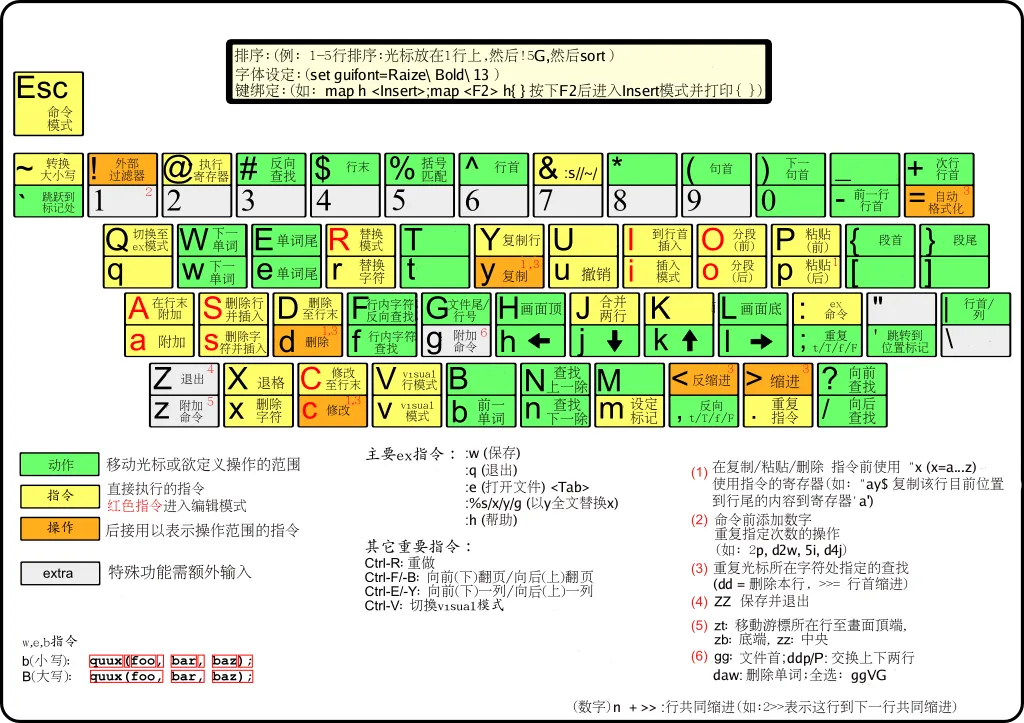
17001270998479.png
17001270998479.png